# Muhsip

Muhasebe süreçlerinin karmaşıklığı mali müşavirlerin iş yükünü artırırken, zaman ve kaynak israfına yol açabilir. Bu nedenle geliştirilen Muhsip, mali müşavirlerin vergi uyum süreçlerini daha hızlı, hatasız ve kolay yönetmelerini sağlamak için tasarlanmış yapay zeka destekli bir web platformudur. Masaüstü kuruluma ihtiyaç duymadan her yerden erişilebilen bu güçlü araç, iş yükünü azaltıp zamandan ve maliyetten tasarruf etmenizi sağlayarak verimliliğinizi en üst seviyeye çıkarır.

### Hemen başla!

<table data-view="cards"><thead><tr><th></th><th></th><th data-hidden data-card-cover data-type="files"></th><th data-hidden></th><th data-hidden data-card-target data-type="content-ref"></th></tr></thead><tbody><tr><td><strong>Kayıt Ol</strong></td><td>Hemen başlamak için bir üyelik oluşturalım.</td><td></td><td></td><td><a href="/baslangic/kayit-ol">Kayıt Ol</a></td></tr><tr><td><strong>Profilim</strong></td><td>Hesap bilgilerini hemen güncelleyelim.</td><td></td><td></td><td><a href="/baslangic/profilim">Profilim</a></td></tr></tbody></table>


# Kayıt Ol

**Muhsip** platformuna üye olmak oldukça kolaydır. Aşağıdaki adımları takip ederek hızlıca üyelik işleminizi tamamlayabilirsiniz:

<figure><img src="https://2310734052-files.gitbook.io/~/files/v0/b/gitbook-x-prod.appspot.com/o/spaces%2Fdj0TGimO9H6Dr2Iel6W5%2Fuploads%2F1l5xdghmxXjTvfKCKLda%2FEkran%20g%C3%B6r%C3%BCnt%C3%BCs%C3%BC%202024-11-13%20133633.png?alt=media&amp;token=e63861bc-a06a-489c-82d8-debea9da0e5d" alt=""><figcaption></figcaption></figure>

1-  [**Kayıt Ol**](https://app.muhsip.pro/register) sayfasına girin.&#x20;

<figure><img src="https://2310734052-files.gitbook.io/~/files/v0/b/gitbook-x-prod.appspot.com/o/spaces%2Fdj0TGimO9H6Dr2Iel6W5%2Fuploads%2FukS8vlV0F8Q9Ur4iBa6g%2Fimage.png?alt=media&amp;token=c1629813-6254-4c56-8352-ed051e0b2ce9" alt=""><figcaption></figcaption></figure>

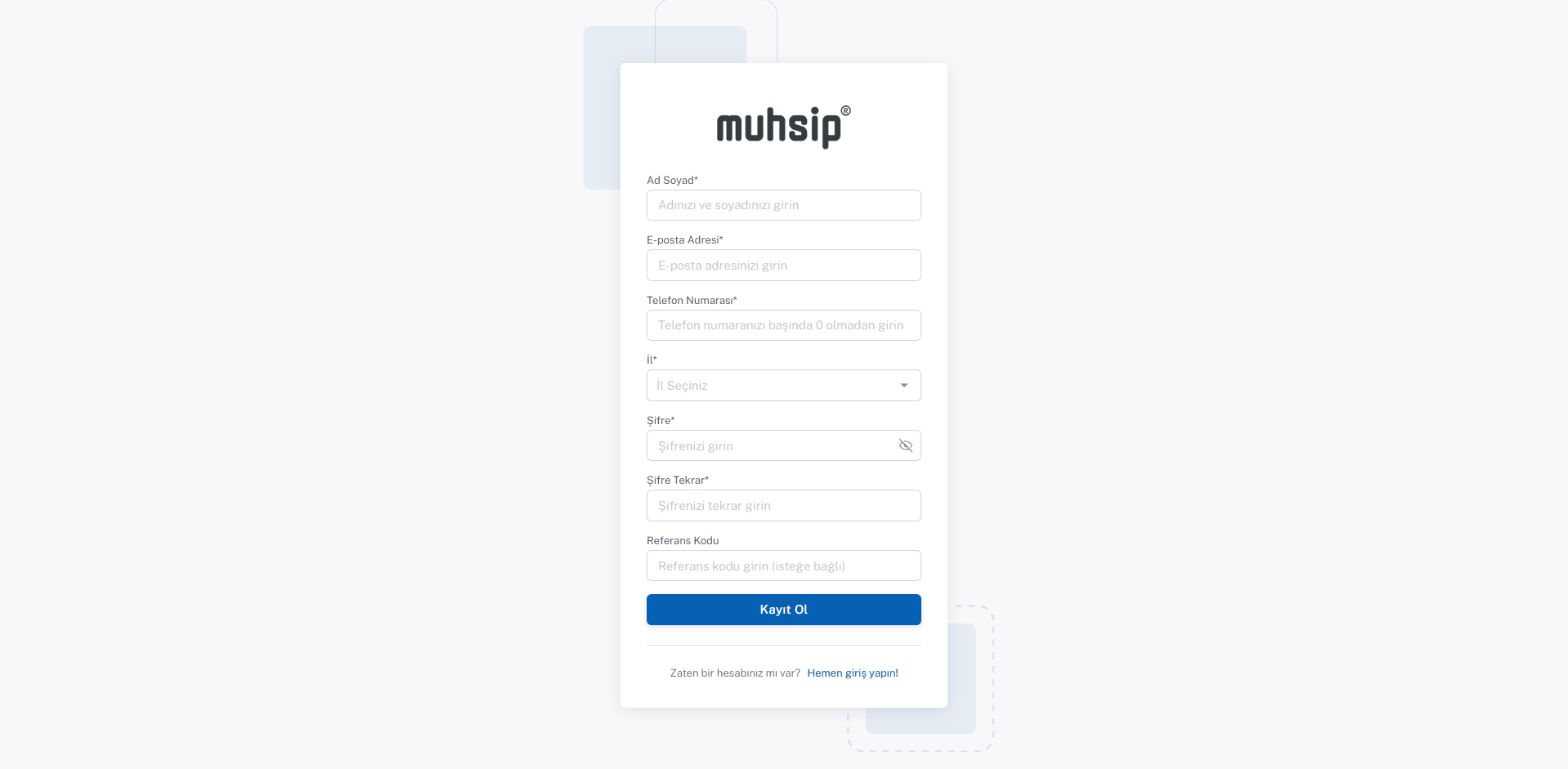
2- Üyelik formunda istenen bilgileri eksiksiz doldurun:

* **Ad Soyad**: Adınızı ve soyadınızı girin.
* **E-posta Adresi**: Geçerli bir e-posta adresi yazın. Bu adres giriş yaparken kullanılacaktır.
* **Telefon Numarası**: Aktif bir telefon numarası girin. SMS onayı için bu numara gerekecektir.
* **İl**: Bulunduğunuz ili seçin.
* **Şifre**: Güvenli bir şifre oluşturun.
* **Referans Kodu (Opsiyonel)**: Bayiniz tarafından sağlanan bir referans kodunuz varsa bu alana girin.

{% hint style="info" %}
Referans kodu, kayıt işlemi için zorunlu değildir ancak kullanmanız durumunda bazı avantajlar sağlayabilir.
{% endhint %}

3- Bilgilerinizi kontrol ettikten sonra **"Kayıt Ol"** butonuna tıklayın.

<figure><img src="https://2310734052-files.gitbook.io/~/files/v0/b/gitbook-x-prod.appspot.com/o/spaces%2Fdj0TGimO9H6Dr2Iel6W5%2Fuploads%2FBMriC6L3Vpw87J3u2rZ4%2Fimage.png?alt=media&amp;token=885df851-3c02-4135-bc1a-497390d338ec" alt=""><figcaption></figcaption></figure>

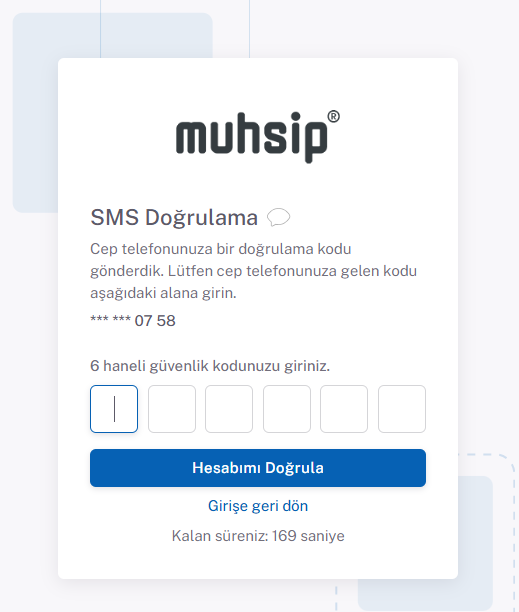
4- Telefon numaranıza gönderilen 6 haneli SMS doğrulama kodunu girin ve **"Hesabımı Doğrula"** butonuna basarak hesabınızı doğrulayın.

**Bu adımları tamamladığınızda, üyelik işleminiz onaylanacak ve artık Muhsip'in sunduğu tüm hizmetlere erişmeye ve muhasebe süreçlerinizi daha verimli hale getirmeye hazırsınız!**


# Profilim


# Hesap Bilgisi Ayarı

1- Web uygulamada, sağ üst köşede yer alan menüden **“Profilim”** kısmına tıklayın.

<figure><img src="https://2310734052-files.gitbook.io/~/files/v0/b/gitbook-x-prod.appspot.com/o/spaces%2Fdj0TGimO9H6Dr2Iel6W5%2Fuploads%2F4GZiJdM5QTOKQXiU40Ed%2Fimage.png?alt=media&amp;token=bdf2da84-5081-4223-9d2c-e98e03542366" alt=""><figcaption></figcaption></figure>

2- Ekranın alt menüsünde bulunan **“Ayarlar”** seçeneğine tıklayın. Ayarlar menüsü açıldığında, **“Hesap Bilgileri”** bölümünü bulun ve tıklayın. Karşınıza çıkan formdaki düzenlemek istediğiniz alanları değiştirip **“Onayla”** butonuna tıklayıp kaydedin.

<figure><img src="https://2310734052-files.gitbook.io/~/files/v0/b/gitbook-x-prod.appspot.com/o/spaces%2Fdj0TGimO9H6Dr2Iel6W5%2Fuploads%2FYNBbZBrekPfC7fXiie7I%2Fimage.png?alt=media&amp;token=e7f0d94a-8e67-4c33-9dcf-6f6074a7a78d" alt=""><figcaption></figcaption></figure>


# Fatura Bilgisi Ayarı

1- Web uygulamada, sağ üst köşede yer alan menüden **“Profilim”** kısmına tıklayın.

<figure><img src="https://2310734052-files.gitbook.io/~/files/v0/b/gitbook-x-prod.appspot.com/o/spaces%2Fdj0TGimO9H6Dr2Iel6W5%2Fuploads%2F4GZiJdM5QTOKQXiU40Ed%2Fimage.png?alt=media&amp;token=bdf2da84-5081-4223-9d2c-e98e03542366" alt=""><figcaption></figcaption></figure>

2- Ekranın alt menüsünde bulunan **“Ayarlar”** seçeneğine tıklayın. Ayarlar menüsü açıldığında, **“Fatura Bilgileri”** bölümünü bulun ve tıklayın. Karşınıza çıkan formdaki tüm alanları eksiksiz ve doğru bir şekilde doldurun, **“Onayla”** butonuna tıklayıp kaydedin.

<figure><img src="https://2310734052-files.gitbook.io/~/files/v0/b/gitbook-x-prod.appspot.com/o/spaces%2Fdj0TGimO9H6Dr2Iel6W5%2Fuploads%2FxyTnOA4PkSCC7wNKY2dV%2Fimage.png?alt=media&amp;token=3a20344d-3419-4d8a-b889-f93f1a3ab4ff" alt=""><figcaption></figcaption></figure>


# Şifre Değiştirme

1- Web uygulamada, sağ üst köşede yer alan menüden **“Profilim”** kısmına tıklayın.

<figure><img src="https://2310734052-files.gitbook.io/~/files/v0/b/gitbook-x-prod.appspot.com/o/spaces%2Fdj0TGimO9H6Dr2Iel6W5%2Fuploads%2F4GZiJdM5QTOKQXiU40Ed%2Fimage.png?alt=media&amp;token=bdf2da84-5081-4223-9d2c-e98e03542366" alt=""><figcaption></figcaption></figure>

2- Ekranın alt menüsünde bulunan **“Ayarlar”** seçeneğine tıklayın. Ayarlar menüsü açıldığında, **“Şifre”** bölümünü bulun ve tıklayın. Karşınıza çıkan ekranda yeni şifrenizi belirleyin, **“Onayla”** butonuna tıklayıp kaydedin.

<figure><img src="https://2310734052-files.gitbook.io/~/files/v0/b/gitbook-x-prod.appspot.com/o/spaces%2Fdj0TGimO9H6Dr2Iel6W5%2Fuploads%2FstrPKGjJsmLgmjhXq5pC%2Fimage.png?alt=media&amp;token=db3da2d8-01ce-4509-a620-a67b493ea23d" alt=""><figcaption></figcaption></figure>


# Paket Nasıl Alınır

1- Sol menüden **Mağazaya** tıklayın.

2- Mağaza sayfasında size en uygun paketi bulun ve **"Satın Al"** butonuna tıklayın.

<figure><img src="https://2310734052-files.gitbook.io/~/files/v0/b/gitbook-x-prod.appspot.com/o/spaces%2Fdj0TGimO9H6Dr2Iel6W5%2Fuploads%2FNPh7fJKJx5KGEpad0oQF%2Fimage.png?alt=media&amp;token=b89b1fc3-be37-4675-9c41-021f82dee002" alt=""><figcaption></figcaption></figure>

3- Paket seçiminizi onaylamak için açılan pop-up'ta **"Evet"** butonuna tıklayın ve siparişi oluşturun.

<figure><img src="https://2310734052-files.gitbook.io/~/files/v0/b/gitbook-x-prod.appspot.com/o/spaces%2Fdj0TGimO9H6Dr2Iel6W5%2Fuploads%2FD88bpV1A9t43ZDzLTwiH%2Fimage.png?alt=media&amp;token=8e89268e-2755-44d2-a5a4-c376be0c8949" alt=""><figcaption></figcaption></figure>

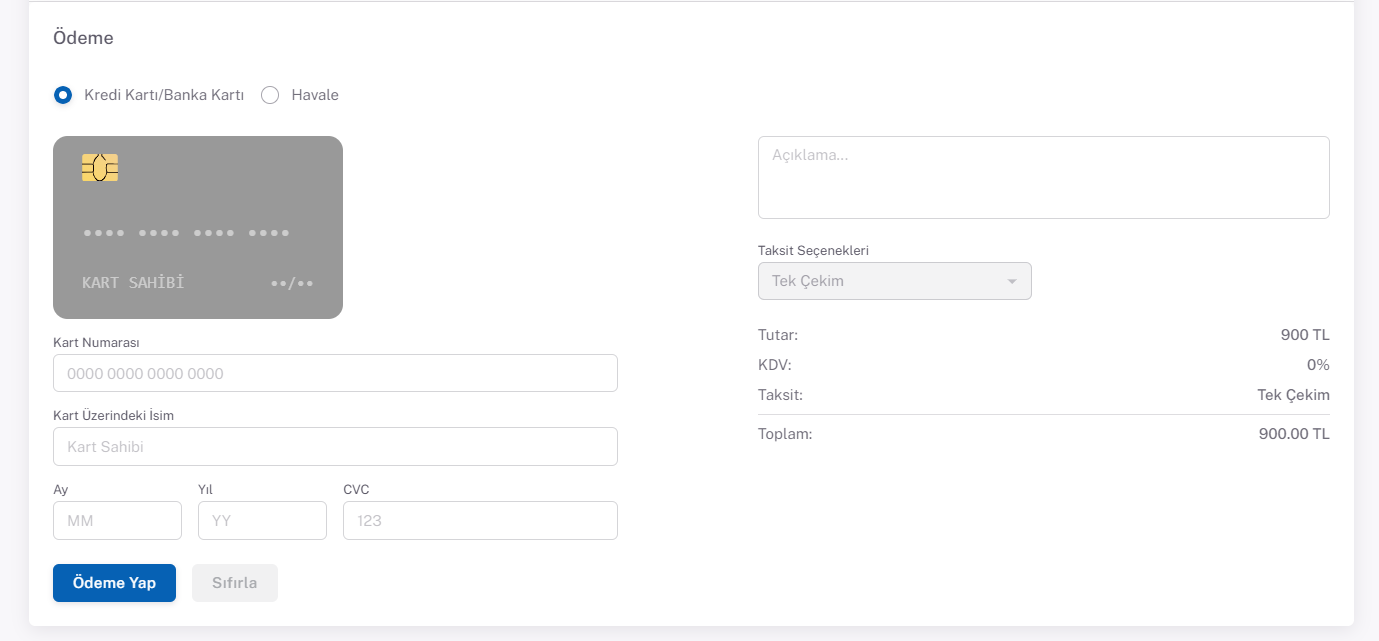
4- Sipariş oluşturulduktan sonra, ödeme ekranı açılacaktır. Burada ödeme yöntemlerinizi seçebilirsiniz.

<figure><img src="https://2310734052-files.gitbook.io/~/files/v0/b/gitbook-x-prod.appspot.com/o/spaces%2Fdj0TGimO9H6Dr2Iel6W5%2Fuploads%2FWyXSY5L3k4DSbwFMLaXa%2Fimage.png?alt=media&amp;token=c19cece2-5968-4cae-8d90-b5a53c437129" alt=""><figcaption></figcaption></figure>

5- Seçtiğiniz ödeme yöntemine göre gerekli bilgileri doldurun ve ödemeyi tamamlayın. Kredi kartı ile ödeme yapıyorsanız, kart bilgilerinizi girdikten sonra **"Ödeme Yap"** butonuna tıklayın. Havale seçeneğini seçtiyseniz, ödeme işlemini bankanız üzerinden tamamlayın ve **"Ödeme Yap"** butonuna tıklayın.

**Ödemenizi başarılı bir şekilde tamamladıktan sonra, işlem onaylanacak ve paketiniz hesabınıza tanımlanacaktır.**


# Firmalar


# Firma Ekleme

1- Sol menüden **“Firmalar”** kısmına tıklayın.

2- Açılan sayfada **"Firma Ekle"** butonuna tıklayın.

<figure><img src="https://2310734052-files.gitbook.io/~/files/v0/b/gitbook-x-prod.appspot.com/o/spaces%2Fdj0TGimO9H6Dr2Iel6W5%2Fuploads%2FIYqJlTHoPdaMmIlG07Q5%2Fimage.png?alt=media&amp;token=8a872f9c-3394-4ac4-a16d-6f58b7e01cc9" alt=""><figcaption></figcaption></figure>

3- Açılan modalda firma bilgilerini eksiksiz şekilde doldurun ve **"Onayla"** butonuna tıklayın.

<figure><img src="https://2310734052-files.gitbook.io/~/files/v0/b/gitbook-x-prod.appspot.com/o/spaces%2Fdj0TGimO9H6Dr2Iel6W5%2Fuploads%2FJXPRDSkAVQhXkyPCyYBq%2Fimage.png?alt=media&amp;token=d5a8566c-afd7-40ba-b69d-c81688b69b47" alt=""><figcaption></figcaption></figure>

4- Firmanız başarıyla eklendi.

<figure><img src="https://2310734052-files.gitbook.io/~/files/v0/b/gitbook-x-prod.appspot.com/o/spaces%2Fdj0TGimO9H6Dr2Iel6W5%2Fuploads%2FvmvVkF73o9kphvRmpjFR%2Fimage.png?alt=media&amp;token=7f1daf0b-275a-4901-8539-dafab9e4e8e1" alt=""><figcaption></figcaption></figure>


# Firma Bilgileri Düzenleme

1- Sol menüden **“Firmalar”** kısmına tıklayın.

2- Açılan sayfada düzenlemek istediğiniz firmanın **“Görüntüle”** butonuna tıklayın.

<figure><img src="https://2310734052-files.gitbook.io/~/files/v0/b/gitbook-x-prod.appspot.com/o/spaces%2Fdj0TGimO9H6Dr2Iel6W5%2Fuploads%2FvmvVkF73o9kphvRmpjFR%2Fimage.png?alt=media&amp;token=7f1daf0b-275a-4901-8539-dafab9e4e8e1" alt=""><figcaption></figcaption></figure>

3- Açılan sayfada **“Düzenle”** butonuna tıklayın.

<figure><img src="https://2310734052-files.gitbook.io/~/files/v0/b/gitbook-x-prod.appspot.com/o/spaces%2Fdj0TGimO9H6Dr2Iel6W5%2Fuploads%2FICtgB0zvZ4yuTa9bmAEY%2Fimage.png?alt=media&amp;token=faf971dc-63f2-4ce3-81db-c19c4844efe1" alt=""><figcaption></figcaption></figure>

4- Karşınıza çıkan formdaki düzenlemek istediğiniz alanları değiştirip **“Onayla”** butonuna tıklayıp kaydedin.

<figure><img src="https://2310734052-files.gitbook.io/~/files/v0/b/gitbook-x-prod.appspot.com/o/spaces%2Fdj0TGimO9H6Dr2Iel6W5%2Fuploads%2FEQsTQl7USVFS1lR77EVX%2Fimage.png?alt=media&amp;token=05194b57-90e7-4576-862b-d29993ccd75e" alt=""><figcaption></figcaption></figure>


# ERP Ayarları

1- Sol menüden **“Firmalar”** kısmına tıklayın.

2- Açılan sayfada **ERP Ayarını** düzenlemek istediğiniz firmanın **“Görüntüle”** butonuna tıklayın.

<figure><img src="https://2310734052-files.gitbook.io/~/files/v0/b/gitbook-x-prod.appspot.com/o/spaces%2Fdj0TGimO9H6Dr2Iel6W5%2Fuploads%2FvmvVkF73o9kphvRmpjFR%2Fimage.png?alt=media&amp;token=7f1daf0b-275a-4901-8539-dafab9e4e8e1" alt=""><figcaption></figcaption></figure>

3- Açılan sayfada **“Erp Ayarları”** butonuna tıklayın.

<figure><img src="https://2310734052-files.gitbook.io/~/files/v0/b/gitbook-x-prod.appspot.com/o/spaces%2Fdj0TGimO9H6Dr2Iel6W5%2Fuploads%2FICtgB0zvZ4yuTa9bmAEY%2Fimage.png?alt=media&amp;token=faf971dc-63f2-4ce3-81db-c19c4844efe1" alt=""><figcaption></figcaption></figure>

4- Karşınıza çıkan formdaki tüm alanları eksiksiz ve doğru bir şekilde doldurun, **“Onayla”** butonuna tıklayıp kaydedin.

<figure><img src="https://2310734052-files.gitbook.io/~/files/v0/b/gitbook-x-prod.appspot.com/o/spaces%2Fdj0TGimO9H6Dr2Iel6W5%2Fuploads%2FYnFGAXsQHCuopoLRSYEy%2Fimage.png?alt=media&amp;token=9000fafc-01c6-4784-88e8-ecdf36b7d990" alt=""><figcaption></figcaption></figure>

* **ERP Kodu:** Ana makine için oluşturulan bağlantı kodu.&#x20;
  * <https://localhost:6477> adresinden ulaşabilirsiniz.
* **Erp Tipi**: Müşavir / Finansman
* **Server Adı**: Veritabanına erişim sağlanan ana sunucunun adıdır.
* **Database Adı**: Veritabanında tutulan firma tablosu adı.


# Vergi Dairesi Ayarları

1- Sol menüden **“Firmalar”** kısmına tıklayın.

2- Açılan sayfada **Vergi Dairesi Ayarını** düzenlemek istediğiniz firmanın **“Görüntüle”** butonuna tıklayın.

<figure><img src="https://2310734052-files.gitbook.io/~/files/v0/b/gitbook-x-prod.appspot.com/o/spaces%2Fdj0TGimO9H6Dr2Iel6W5%2Fuploads%2FvmvVkF73o9kphvRmpjFR%2Fimage.png?alt=media&amp;token=7f1daf0b-275a-4901-8539-dafab9e4e8e1" alt=""><figcaption></figcaption></figure>

3- Açılan sayfada **“Vergi Dairesi Ayarları”** butonuna tıklayın.

<figure><img src="https://2310734052-files.gitbook.io/~/files/v0/b/gitbook-x-prod.appspot.com/o/spaces%2Fdj0TGimO9H6Dr2Iel6W5%2Fuploads%2FICtgB0zvZ4yuTa9bmAEY%2Fimage.png?alt=media&amp;token=faf971dc-63f2-4ce3-81db-c19c4844efe1" alt=""><figcaption></figcaption></figure>

4- Karşınıza çıkan formdaki tüm alanları eksiksiz ve doğru bir şekilde doldurun, **“Onayla”** butonuna tıklayıp kaydedin.

<figure><img src="https://2310734052-files.gitbook.io/~/files/v0/b/gitbook-x-prod.appspot.com/o/spaces%2Fdj0TGimO9H6Dr2Iel6W5%2Fuploads%2FSoRvNM9fWIySSNM85QMB%2Fimage.png?alt=media&amp;token=c69b1eaf-2fa6-42e1-816c-4f2ef0295191" alt=""><figcaption></figcaption></figure>

* **Otomatik Sorgulama:** Günlük otomatik sorgulama yapar.


# Entegratör Ekleme

1- Sol menüden **“Firmalar”** kısmına tıklayın.

2- Açılan sayfada **Entegratör** eklemek istediğiniz firmanın **“Görüntüle”** butonuna tıklayın.

<figure><img src="https://2310734052-files.gitbook.io/~/files/v0/b/gitbook-x-prod.appspot.com/o/spaces%2Fdj0TGimO9H6Dr2Iel6W5%2Fuploads%2FvmvVkF73o9kphvRmpjFR%2Fimage.png?alt=media&amp;token=7f1daf0b-275a-4901-8539-dafab9e4e8e1" alt=""><figcaption></figcaption></figure>

3- Açılan sayfada **“Entegratör Ekle”** butonuna tıklayın.

<figure><img src="https://2310734052-files.gitbook.io/~/files/v0/b/gitbook-x-prod.appspot.com/o/spaces%2Fdj0TGimO9H6Dr2Iel6W5%2Fuploads%2FICtgB0zvZ4yuTa9bmAEY%2Fimage.png?alt=media&amp;token=faf971dc-63f2-4ce3-81db-c19c4844efe1" alt=""><figcaption></figcaption></figure>

4- Karşınıza çıkan formdaki tüm alanları eksiksiz ve doğru bir şekilde doldurun, **“Onayla”** butonuna tıklayıp kaydedin.

<figure><img src="https://2310734052-files.gitbook.io/~/files/v0/b/gitbook-x-prod.appspot.com/o/spaces%2Fdj0TGimO9H6Dr2Iel6W5%2Fuploads%2FQMKNg7zeA6LNzDOC8wiN%2Fimage.png?alt=media&amp;token=660be5cc-795c-4efb-b4f6-3c172a976402" alt=""><figcaption></figcaption></figure>

{% hint style="info" %}
Entegratör firmaya göre gerekli bilgiler değişebilir.
{% endhint %}

5- Entegratör başarıyla eklendi.

<figure><img src="https://2310734052-files.gitbook.io/~/files/v0/b/gitbook-x-prod.appspot.com/o/spaces%2Fdj0TGimO9H6Dr2Iel6W5%2Fuploads%2FDZm4LPoWQX6EzYs4xim3%2Fimage.png?alt=media&amp;token=d33a9d10-fe20-4199-9fbe-f748baecbd74" alt=""><figcaption></figcaption></figure>


# Kullanıcı Bağlama


# Kullanıcılar


# Kullanıcı Ekleme

1- Sol menüden **“Firmalar”** kısmına tıklayın.

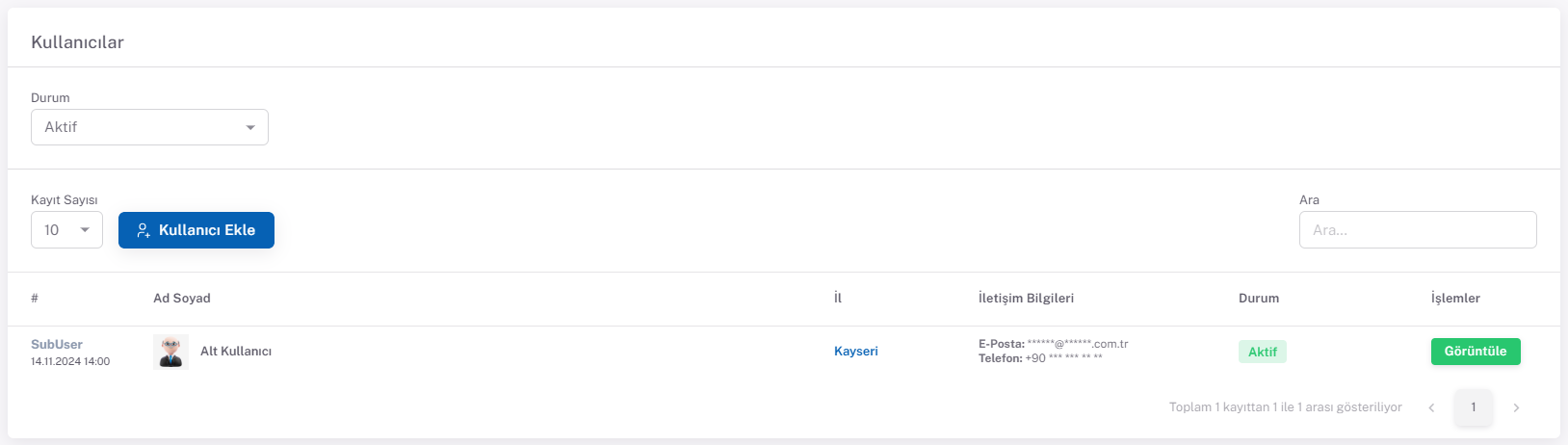
2- Açılan sayfada **“Kullanıcı Ekle”** butonuna tıklayın.

<figure><img src="https://2310734052-files.gitbook.io/~/files/v0/b/gitbook-x-prod.appspot.com/o/spaces%2Fdj0TGimO9H6Dr2Iel6W5%2Fuploads%2FRc53C1QkzhdOs8VmuhOQ%2Fimage.png?alt=media&amp;token=820973b8-aff3-4cf9-8b3d-4dc55556f81a" alt=""><figcaption></figcaption></figure>

3- Açılan ekranda kullanıcı bilgilerini eksiksiz şekilde doldurun ve **“Onayla”** butonuna tıklayın.

<figure><img src="https://2310734052-files.gitbook.io/~/files/v0/b/gitbook-x-prod.appspot.com/o/spaces%2Fdj0TGimO9H6Dr2Iel6W5%2Fuploads%2F4POqoWQ1q0k728b8TEtp%2Fimage.png?alt=media&amp;token=8a72fa36-2104-41c8-a316-a18d95a379a0" alt=""><figcaption></figcaption></figure>

4- Kullanıcı başarıyla eklendi.

<figure><img src="https://2310734052-files.gitbook.io/~/files/v0/b/gitbook-x-prod.appspot.com/o/spaces%2Fdj0TGimO9H6Dr2Iel6W5%2Fuploads%2FJtlaUw7M6oW7PyfoS4Ns%2Fimage.png?alt=media&amp;token=9fcff53f-c752-4633-a4fd-a5bbe1b628fb" alt=""><figcaption></figcaption></figure>


# Firma Bağlama


# Raporlar


# Rapor Oluşturma ve Aktarma

1- Sol menüden **“Raporlar > Müşavir Programı”** kısmına tıklayın.

<figure><img src="https://2310734052-files.gitbook.io/~/files/v0/b/gitbook-x-prod.appspot.com/o/spaces%2Fdj0TGimO9H6Dr2Iel6W5%2Fuploads%2F0wsA3t99mP8S5tLYQ4wa%2Fimage.png?alt=media&amp;token=70a6cbf2-50e5-472f-a9ef-a0c62e0f7674" alt=""><figcaption></figcaption></figure>

2- Açılan sayfada **"Rapor Oluştur"** başlığı altında gerekli alanları rapor oluşturmak istediğimiz şekilde seçin.

<figure><img src="https://2310734052-files.gitbook.io/~/files/v0/b/gitbook-x-prod.appspot.com/o/spaces%2Fdj0TGimO9H6Dr2Iel6W5%2Fuploads%2F7hev6Xtwtq1LWm3oFAAQ%2Fimage.png?alt=media&amp;token=fba64001-530b-4904-a72d-2de35772e9ea" alt=""><figcaption></figcaption></figure>

3- Açılan ekranda bilgileri kontrol edip **“Evet, rapor oluştur!”** butonuna tıklayın.

<figure><img src="https://2310734052-files.gitbook.io/~/files/v0/b/gitbook-x-prod.appspot.com/o/spaces%2Fdj0TGimO9H6Dr2Iel6W5%2Fuploads%2F2hMP3FNRKTbzcV3YiJNh%2Fimage.png?alt=media&amp;token=ab038137-fc04-444f-8ca6-bdab3960245f" alt=""><figcaption></figcaption></figure>

4- Rapor, oluşturulduktan sonra **“Hazırlanıyor”** durumu ile raporlar listesine eklenir.

<figure><img src="https://2310734052-files.gitbook.io/~/files/v0/b/gitbook-x-prod.appspot.com/o/spaces%2Fdj0TGimO9H6Dr2Iel6W5%2Fuploads%2FsgQF3v1VSVWjiOd6gX8o%2Fimage.png?alt=media&amp;token=00f18ecd-a1aa-402a-b287-bffffb621c31" alt=""><figcaption></figcaption></figure>

5- Rapor, **“Hazırlanıyor”** durumundan **“Hazırlandı”** durumuna geçinceye kadar sistemde işlenmeye devam eder. **“Hazırlandı”** durumuna güncellendiğinde, **“İşlemler”** butonu aktif hale gelir.

<figure><img src="https://2310734052-files.gitbook.io/~/files/v0/b/gitbook-x-prod.appspot.com/o/spaces%2Fdj0TGimO9H6Dr2Iel6W5%2Fuploads%2FP29s4meMm6hDaHmpL53e%2Fimage.png?alt=media&amp;token=8c0ec544-26a4-490c-96de-722a248b9054" alt=""><figcaption></figcaption></figure>

* **Aktar**: Faturalar tek olarak sisteme aktarılır.
* **Tek Fiş Aktar**: Seçilen faturaları tek fiş olarak aktarır.
* **Yeniden Sorgula**: Önceden hazırlanmış olan raporun tekrar sorgular ve güncel verilerle yeniden oluşturur.&#x20;

<figure><img src="https://2310734052-files.gitbook.io/~/files/v0/b/gitbook-x-prod.appspot.com/o/spaces%2Fdj0TGimO9H6Dr2Iel6W5%2Fuploads%2Fv4jmKUeszJXFk6Dejgtg%2Fimage.png?alt=media&amp;token=b4b88d38-6c8d-4108-af3a-5a91d229abe8" alt=""><figcaption></figcaption></figure>

6- **“Aktar”** dedikten sonra açılan sayfada firmaya ait raporlar listelenecektir. Listeden aktarmak istediğiniz faturaları seçtikten sonra **“Aktar (F2)”** veya **“Tek Satır Aktar (F4**)**”** butonlarından birine tıklayarak aktarım ekranını açın.

* **Aktar (F2)**: Fatura içeriği orijinal şekilde aktarılır.
* **Tek Satır Aktar (F4)**: Kalemleri KDV'ye göre gruplama yapar.

<figure><img src="https://2310734052-files.gitbook.io/~/files/v0/b/gitbook-x-prod.appspot.com/o/spaces%2Fdj0TGimO9H6Dr2Iel6W5%2Fuploads%2Fo3za19PavffTuDmF5i9Y%2Fimage.png?alt=media&amp;token=d15ab889-dcaa-4a35-aaa5-de74077ffd71" alt=""><figcaption></figcaption></figure>

7- Açılan aktarım ekranında **“Hesap Plan”** kodlarını seçtikten sonra **“Aktar (F2)”** butonuna basarak aktarın. **“Stok Kodu”** kısmında stok kodu seçerek stoklu aktarım yapabilirsiniz.

<figure><img src="https://2310734052-files.gitbook.io/~/files/v0/b/gitbook-x-prod.appspot.com/o/spaces%2Fdj0TGimO9H6Dr2Iel6W5%2Fuploads%2FhRsWEeYr7QVNS71ioEMv%2Faktar%C4%B1m%20ekran%C4%B1.png?alt=media&amp;token=4bac8af1-04c2-463e-a0d8-918013891131" alt=""><figcaption></figcaption></figure>

* **Aktar (F2)**: Faturayı müşavir uygulamaya aktarır.
* **Görüntüle**: Orijinal fatura ön izlemesini görüntüler.
* **KDV'ye Göre Grupla (F4)**:  Kalemleri KDV'ye göre gruplama yapar.
* **Hesap Kodu'na Göre Grupla**:  Kalemleri Hesap Kodu'na göre gruplama yapar.&#x20;
* **Atla (Esc)**: Mevcut faturayı aktarmadan geçer.
* **Aktarmayı Bitir**: Tüm aktarımı sonlandırır.

{% hint style="danger" %}
Aktarım işleminden sonra müşavir programdan gerekli kontrolleri yapınız!
{% endhint %}


# Rapor Oluşturma ve Tek Fiş Aktarma

1- Sol menüden **“Raporlar > Müşavir Programı”** kısmına tıklayın.

<figure><img src="https://2310734052-files.gitbook.io/~/files/v0/b/gitbook-x-prod.appspot.com/o/spaces%2Fdj0TGimO9H6Dr2Iel6W5%2Fuploads%2F0wsA3t99mP8S5tLYQ4wa%2Fimage.png?alt=media&amp;token=70a6cbf2-50e5-472f-a9ef-a0c62e0f7674" alt=""><figcaption></figcaption></figure>

2- Açılan sayfada **"Rapor Oluştur"** başlığı altında gerekli alanları rapor oluşturmak istediğimiz şekilde seçin.

<figure><img src="https://2310734052-files.gitbook.io/~/files/v0/b/gitbook-x-prod.appspot.com/o/spaces%2Fdj0TGimO9H6Dr2Iel6W5%2Fuploads%2F7hev6Xtwtq1LWm3oFAAQ%2Fimage.png?alt=media&amp;token=fba64001-530b-4904-a72d-2de35772e9ea" alt=""><figcaption></figcaption></figure>

3- Açılan ekranda bilgileri kontrol edip **“Evet, rapor oluştur!”** butonuna tıklayın.

<figure><img src="https://2310734052-files.gitbook.io/~/files/v0/b/gitbook-x-prod.appspot.com/o/spaces%2Fdj0TGimO9H6Dr2Iel6W5%2Fuploads%2F2hMP3FNRKTbzcV3YiJNh%2Fimage.png?alt=media&amp;token=ab038137-fc04-444f-8ca6-bdab3960245f" alt=""><figcaption></figcaption></figure>

4- Rapor, oluşturulduktan sonra **“Hazırlanıyor”** durumu ile raporlar listesine eklenir.

<figure><img src="https://2310734052-files.gitbook.io/~/files/v0/b/gitbook-x-prod.appspot.com/o/spaces%2Fdj0TGimO9H6Dr2Iel6W5%2Fuploads%2FsgQF3v1VSVWjiOd6gX8o%2Fimage.png?alt=media&amp;token=00f18ecd-a1aa-402a-b287-bffffb621c31" alt=""><figcaption></figcaption></figure>

5- Rapor, **“Hazırlanıyor”** durumundan **“Hazırlandı”** durumuna geçinceye kadar sistemde işlenmeye devam eder. **“Hazırlandı”** durumuna güncellendiğinde, **“İşlemler”** butonu aktif hale gelir.

<figure><img src="https://2310734052-files.gitbook.io/~/files/v0/b/gitbook-x-prod.appspot.com/o/spaces%2Fdj0TGimO9H6Dr2Iel6W5%2Fuploads%2FP29s4meMm6hDaHmpL53e%2Fimage.png?alt=media&amp;token=8c0ec544-26a4-490c-96de-722a248b9054" alt=""><figcaption></figcaption></figure>

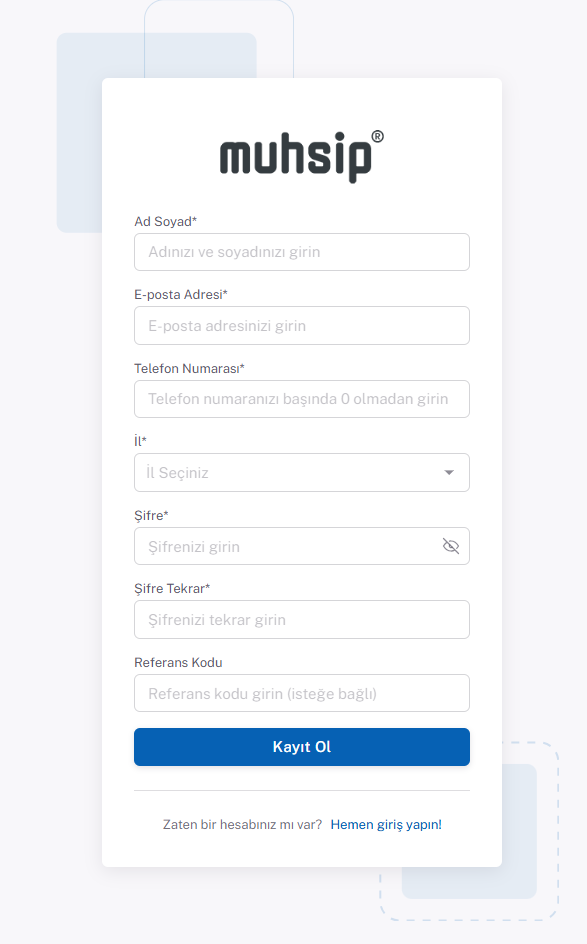
6- **“Tek Fiş Aktar”** dedikten sonra açılan sayfada firmaya ait raporlar listelenecektir, burada gerekli kodları seçtikten sonra faturaları seçip aktarın.
<figure><img src="https://2310734052-files.gitbook.io/~/files/v0/b/gitbook-x-prod.appspot.com/o/spaces%2Fdj0TGimO9H6Dr2Iel6W5%2Fuploads%2FB7q6I5C2112Zk7JZlHof%2Fimage.png?alt=media&amp;token=26223bb3-6f7a-485f-bd41-1f028c8cb16d" alt=""><figcaption></figcaption></figure>